Comment utiliser
Tous les grands modèles d’IA. Une seule clé. Vos règles, vos preuves.
Pourquoi
Tous les modèles, une seule clé
Accédez aux modèles populaires d’OpenAI, d’Anthropic et d’autres avec une seule clé. Plus besoin de jongler avec des comptes ou des factures séparés.
Vos règles sur chaque requête
Chaque requête suit vos règles : quels modèles sont permis, ce qui peut être envoyé, quels outils le modèle peut demander, et une analyse des données sensibles avant que quoi que ce soit ne sorte.
Vos données restent au Canada
est hébergé au Québec et garde une preuve signée de chaque appel, pour que vous ayez toujours ce qu’il faut pour la Loi 25.
Comment fonctionne
Pointez n’importe quel outil d’IA vers plutôt que vers le fournisseur de modèle. Ensuite, chaque requête suit les mêmes quatre étapes.
- 01
Votre outil demande
Cursor, Claude Code, VS Code ou votre propre application peuvent parler à s’ils parlent déjà à OpenAI ou à Claude.
- 02
vérifie
applique vos règles sur les modèles, les outils et les données sensibles, puis autorise ou bloque.
- 03
Le modèle répond
envoie la requête approuvée au fournisseur de modèle sur votre propre contrat et vous retourne la réponse directement.
- 04
C’est consigné pour vous
Chaque appel est inscrit dans une preuve signée et infalsifiable que vous pouvez exporter à tout moment.
Contrôler ce qu’un agent a le droit de faire
Dans Politiques, ouvrez un profil, puis Avancé — Contrôles des agents. Vous décidez ce que le modèle d’IA peut demander. Si un outil est désactivé, répond avec une explication. Aucun fournisseur n’est appelé.
Outils et MCP
Activez ou désactivez les outils que le modèle peut demander. Vous pouvez aussi limiter les noms d’outils et les serveurs MCP permis.
Code, ordinateur, terminal, fichiers
Quatre actions que le modèle d’IA peut lancer. La recherche web et la génération d’images se règlent plus haut sur la même page.
Ce que tonia ne voit pas
Un outil que votre éditeur exécute chez vous n’atteint pas . Un serveur MCP contacté directement par l’éditeur non plus.
Branchez les outils que votre équipe utilise déjà.
Compatibles par point de terminaison OpenAI ou Anthropic. Il ne s’agit pas d’intégrations natives.
- Cursor
- Claude Code (bureau et CLI)
- Codex (bureau et CLI)
- VS Code (Copilot)
- Hermes / OpenClaw
- n8n




Commencer
De la connexion à votre première réponse. Vous configurez la plupart de ceci une seule fois.
- 1
Se connecter
Ouvrez le portail, puis utilisez la méthode liée à votre compte. Aucun mot de passe n’est jamais envoyé à .
- 2
Approuver les changements sensibles
Quand vous enregistrez un changement responsable, le bouton montre la progression pendant que le portail demande votre clé d’accès ou une réauthentification récente. Si la réauthentification vous fait quitter puis revenir au portail, le formulaire est restauré et l’enregistrement se termine.
- 3
Utiliser votre propre clé ou le service géré
Ajoutez votre propre clé fournisseur si vous voulez que les appels passent sur votre compte OpenAI, Anthropic ou autre. Choisissez le service géré de si vous voulez que gère l’accès aux fournisseurs pour vous.
- 4
Définir vos règles de protection
Activez la détection des données sensibles comme les numéros d’assurance sociale, de carte d’assurance maladie et de carte de crédit. Enregistrez ensuite un profil pour chaque clé. Le profil décide des modèles, des données sensibles, et des outils dans Avancé — Contrôles des agents.
- 5
Créer votre clé
Ouvrez Clé API dans la barre latérale et créez une clé. La clé complète s’affiche une seule fois, alors gardez une copie en lieu sûr.
- 6
Connecter votre outil
Ajoutez votre clé, l’adresse et l’identifiant exact du modèle dans votre éditeur ou votre application. Choisissez votre outil plus bas pour les réglages exacts.
- 7
Surveiller et garder la preuve
Suivez vos requêtes et vos dépenses sous Utilisation, et exportez vos preuves signées à tout moment depuis le Journal d’audit.
Ce que vous pouvez faire dans le portail
Une fois connecté, tout se trouve dans la barre latérale gauche. Voici à quoi sert chaque espace.
Tableau de bord
Votre espace de travail en un coup d’œil : forfait, sièges, clés actives et activité récente.
Utilisation
Requêtes, jetons et dépenses dans le temps, ventilés par clé et par modèle. Avec vos clés, la ventilation lit/écrit du cache de prompt s’affiche quand le fournisseur la rapporte ; en mode géré, les totaux de jetons restent volontairement opaques.
Clé API
Créez, tournez et désactivez les clés qu’utilisent vos outils. Chaque clé s’affiche une fois et est gardée en sûreté.
Vos clés fournisseur
Connectez vos propres comptes OpenAI, Anthropic et autres pour que les appels passent sur votre contrat direct.
Données sensibles
Décidez ce qui est sensible et si le bloque ou avertit seulement. Testez avant d’enregistrer.
Profils
Des ensembles de règles réutilisables que vous attachez aux clés. Ils décident des modèles, des limites, des données sensibles, et des outils dans Avancé — Contrôles des agents.
Membres
Invitez des collègues, donnez un rôle à chacun et retirez l’accès quand quelqu’un part. Offert sur les forfaits d’équipe.
Facturation
Votre forfait, vos sièges et vos factures. Changez ou améliorez votre forfait ici.
Journal d’audit
Une preuve signée de chaque appel et de chaque action responsable. Les responsables filtrent par utilisateur, type et date ; les développeurs voient leur propre audit membre.
Réglages
Le nom de votre espace de travail, les valeurs par défaut et les options de sécurité.
Sécurité
Configurez la clé d’accès qui approuve les actions sensibles. Sans mot de passe et sans phrase de récupération.
Choisir le bon modèle pour chaque tâche
Le meilleur modèle dépend du travail à faire. Commencez par la tâche, puis comparez la vitesse, la qualité et le coût.
- 1
Courriels, résumés et tâches courantes
Choisissez un modèle rapide et économique. Il suffit généralement pour rédiger, reformuler, classer ou résumer.
- 2
Analyses complexes et décisions
Choisissez un modèle de raisonnement pour comparer plusieurs options, suivre des consignes longues ou résoudre un problème en plusieurs étapes.
- 3
Code et automatisation
Choisissez un modèle conçu pour le code quand la tâche exige de comprendre un dépôt, modifier plusieurs fichiers ou utiliser des outils.
- 4
Documents, images et données
Choisissez un modèle multimodal pour lire une image, un document ou un tableau. Vérifiez les formats pris en charge sur la page du modèle.
Historique des conversations et demandes de confidentialité
Par défaut, tonia ne garde pas l’historique des conversations. Un responsable de l’espace de travail peut l’activer dans les réglages, et le changement est consigné au journal d’audit.
- 1
Par défaut, aucun historique n’est gardé
Le journal d’audit garde une empreinte signée de chaque appel. Il n’affiche pas les prompts ni les réponses.
- 2
La consultation est consignée
Si l’historique est activé, un responsable de l’espace de travail ouvre le journal d’audit et choisit Voir la requête ou Voir la réponse. Chaque consultation est inscrite au journal d’audit avant d’afficher le contenu.
- 3
Les membres demandent accès ou effacement
Un membre ouvre la page Compte sur clavarde.tonia.ca pour demander une copie ou l’effacement de ses contenus conservés, puis suivre l’état. Les demandes d’accès, de consultation et d’effacement sont aussi consignées au journal d’audit.
Clavardage et votre historique
Ouvrez clavarde.tonia.ca pour discuter avec les modèles permis par votre responsable. Votre navigateur ne reçoit jamais la clé de session. L’historique est chiffré pendant 90 jours.
- 1
Utiliser le profil de clavardage de l’espace de travail
Le sélecteur de modèle montre seulement les modèles permis par le profil de clavardage par défaut de l’espace de travail. Les règles tonia de données sensibles, de fournisseur, de modèle et d’audit s’appliquent à chaque message.
- 2
L’historique appartient au membre
Les conversations enregistrées sont liées à votre compte membre et chiffrées au repos. Les opérateurs tonia et les responsables de l’espace de travail ne peuvent pas ouvrir ce magasin d’historique ; les responsables voient seulement des compteurs d’utilisation agrégés.
- 3
Exporter vos conversations
Choisissez Exporter dans le panneau d’historique pour télécharger vos conversations enregistrées pour cet espace de travail. L’export utilise la même clé de session membre
tonia_*que le clavardage. - 4
Effacer votre historique
Choisissez Effacer tout pour supprimer vos conversations enregistrées pour cet espace de travail. La suppression est inscrite comme événement de sécurité, et la conservation normale purge les conversations après 90 jours.
Connecter vos outils
Vous n’avez besoin que d’une seule clé. La même clé fonctionne pour les outils Compatible OpenAI et Claude. Ajoutez l’adresse , votre clé et l’identifiant exact du modèle, puis choisissez votre outil pour les réglages exacts.
L’adresse
https://pass.tonia.ca:8443
C’est la seule adresse vers laquelle vos outils pointent. envoie automatiquement chaque requête au bon fournisseur de modèle.
Remplacez tonia_sk_… dans chaque extrait par la clé que vous avez créée. Chaque clé est un seul secret qui commence par tonia_sk_ et fait environ 50 caractères. Elle s’affiche une seule fois, alors gardez-la en sûreté.
Saisissez aussi l’identifiant exact du modèle, par exemple xai/grok-4.3. Vous le trouvez sous le nom de chaque modèle sur la page des modèles.
Cursor
Compatible OpenAIQuatre étapes dans Cursor : Réglages → Modèles.
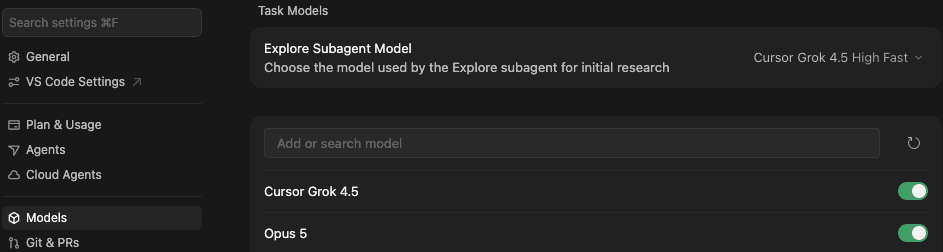
- 1
Ouvrez Modèles
Dans Cursor, ouvrez Réglages, puis Modèles. C’est ici que vous ajoutez les modèles et branchez .
- 2
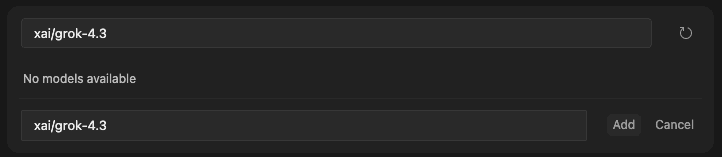
Ajoutez un modèle
Dans « Add or search model », saisissez l’identifiant exact (ex. :
xai/grok-4.3), puis cliquez sur Add.- Identifiant
xai/grok-4.3
- Identifiant
- 3
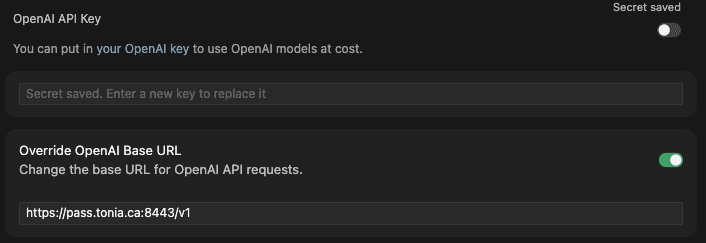
Collez la clé et l’adresse
Collez votre clé
tonia_sk_…. Activez « Override OpenAI Base URL », puis collez l’adresse qui finit par/v1.- Clé API
tonia_sk_… - Adresse
https://pass.tonia.ca:8443/v1
- Clé API
- 4
Ajoutez d’autres modèles
Répétez l’ajout pour chaque modèle. Les identifiants exacts sont sur la page des modèles.
Bon à savoir : Cursor utilise une connexion Compatible OpenAI ; connectez donc une clé fournisseur pour OpenAI dans Vos clés fournisseur (ou utilisez un forfait géré). Pour Gemini, utilisez gemini/models/… (pas gemini/…). L’identifiant exact est sur la page des modèles.
Si un outil ne se connecte pas
- Un avertissement de certificat ou un avertissement de sécurité.
- Utilisez l’adresse publique indiquée plus haut. Elle a un certificat reconnu.
- Il dit qu’une clé fournisseur est manquante.
- Connectez ce fournisseur dans Vos clés fournisseur, ou passez à un forfait géré.
- Le mauvais type de modèle répond.
- Utilisez l’adresse qui correspond à votre outil : celle qui finit par /v1 pour les outils Compatible OpenAI, ou l’adresse simple pour les outils Claude.
- Erreur 404, ou l’adresse semble doubler /v1.
- Utilisez l’adresse publique indiquée plus haut, avec /v1 une seule fois et sans barre oblique à la fin.
- La liste de modèles est vide dans l’outil.
- Tapez l’identifiant exact du modèle. Vous le trouvez sur la page des modèles.
- La connexion échoue après avoir rempli Organization ID.
- Laissez Organization ID vide pour .
- L’outil demande un nom de déploiement Azure.
- Choisissez le mode OpenAI compatible (pas Azure OpenAI) et utilisez l’adresse /v1 ci-dessus.
- Dans Zapier, l’app ChatGPT ou OpenRouter ne propose pas d’adresse .
- C’est normal : ces apps ne peuvent pas pointer vers . Utilisez Webhooks → Custom Request vers l’URL complète /v1/chat/completions.
- Dans Make, le module OpenAI natif n’accepte pas une adresse personnalisée.
- Utilisez HTTP → Make a request vers l’URL complète /v1/chat/completions, ou une connexion Agents « Other Providers (Compatible with OpenAI) ».
- Claude Desktop affiche « found 0 models », ne montre que des modèles Claude, ou dit qu’un modèle « doesn’t look like an Anthropic model ».
- C’est une limite de l’application Claude Desktop, pas un problème : son sélecteur de modèles n’accepte que les modèles nommés comme des modèles Claude, même quand votre clé peut atteindre plus de modèles. Utilisez la CLI Claude Code, Cursor, ou un autre outil de cette liste pour le reste de votre offre de modèles.
- Dans Copilot Chat, vous choisissez votre modèle , mais la réponse vient d’un modèle GitHub (ex. : Raptor Mini).
- Ouvrez vos Custom Endpoints et donnez un nom unique à chaque entrée (pas deux fois « tonia »). Rechargez la fenêtre (Developer : Reload Window), ouvrez un nouveau clavardage, puis resélectionnez votre modèle .
Taille des images
Pour créer une image, envoyez 1k, 2k ou 4k, ou le size d’OpenAI. envoie le bon champ à chaque fournisseur. N’écrivez pas le champ du fournisseur dans votre code.
Les images Gemini passent par /v1/interactions, pas par /v1/images.
Sur Image 2 et Image 1.5, 2k et 4k deviennent 1536x1024. Sur Image 2.5 (Flare et Sunburst), 2k devient 2048x2048 et 4k devient 3840x2160. Image 2.5 accepte aussi xhigh et max. Image 2.5 se facture au jeton, pas à l’image.
| Fournisseur | Vous envoyez | envoie | À éviter |
|---|---|---|---|
| OpenAI | 1k, 2k ou 4k | 1024x1024 · Image 2 : 1536x1024 · 2.5 : 2048x2048 / 3840x2160 | 4096x4096 |
| xAI | 1k ou 2k | resolution 1k ou 2k | size et quality |
| Meta | largeur × hauteur ou auto | le même format | 1k, 2k, 4k |
| Alibaba | 1k, 2k ou 4k | largeur*hauteur ou 1K, 2K, 4K | 2k et 4k sur le modèle turbo |
| Gemini | 1k, 2k ou 4k | image_size 1K, 2K ou 4K | /v1/images |
Parole et transcription
Pour faire parler un modèle, envoyez input et voice. Pour transcrire un fichier, envoyez le fichier. envoie le bon champ à chaque fournisseur. N’écrivez pas le champ du fournisseur dans votre code.
Les modèles Gemini passent par /v1/interactions, pas par /v1/audio. Le clavardage parlé utilise les mêmes messages, avec des parties audio.
| Fournisseur | Vous envoyez | envoie | À éviter |
|---|---|---|---|
| OpenAI | input et voice ou un fichier | les mêmes champs | — |
| Mistral | input et voice | voice_id | alloy comme voix Mistral |
| Alibaba | input et voice ou un fichier | text + voice, ou le fichier en adresse | /v1/audio en mode compatible |
| Gemini | /v1/interactions | le corps Interactions | /v1/audio |
| Meta | un fichier | le même fichier | /v1/audio/speech et /v1/audio/translations |
| Fish Audio | input et voice, input_references au besoin, ou un fichier | les mêmes champs | l’id nu s2.1-pro et /v1/tts |
Embeddings
Pour transformer un texte en vecteur, envoyez le modèle et le texte à /v1/embeddings. Ce n’est pas du clavardage.
Le clavardage tonia n’offre pas ces modèles. Utilisez votre clé API.
| Fournisseur | Vous envoyez | envoie | À éviter |
|---|---|---|---|
| OpenAI | model et input | les mêmes champs | /v1/chat/completions |
| Cohere | model et input | texts chez le laboratoire | /v2/embed |
Rerank
Pour classer des documents déjà trouvés, envoyez une question et la liste à /v1/rerank.
Une recherche de rerank n’est pas une recherche web.
| Fournisseur | Vous envoyez | envoie | À éviter |
|---|---|---|---|
| Cohere | model, query et documents | le même contrat, autre chemin chez le laboratoire | /v2/rerank comme adresse client |
System One
Pour une décision typée, envoyez un état et des questions à /v1/systemone. La réponse n’est pas du texte libre. Utilisez client.request("POST", "/v1/systemone", …).
Envoyez {model, state, questions}. state est le texte ou le dossier à juger (chaîne, objet ou tableau). Les identifiants de questions sont du code : ils ne partent pas au modèle.
| Type | Vous envoyez | Vous recevez |
|---|---|---|
noul | Une question oui/non. criteria.true et criteria.false sont facultatifs. | noul : probabilité que la réponse soit oui. Près de 1 = oui franc. Près de 0 = non. Près de 0,5 = incertain. Un noul n’a pas de confidence. |
choice | Une option parmi celles que vous nommez dans criteria. | choice, probabilities, confidence. |
score | Une échelle ordonnée dans criteria (au moins deux niveaux). | score (peut tomber entre deux niveaux), legend, probabilities, confidence. |
confidence n’existe que sur Choice et Score. C’est un nombre de 0 à 1 calculé à partir de probabilities. La réponse dit quoi. confidence dit si vous pouvez agir.
Pointez le SDK TypeSafe vers l’origine seulement. models.list() via tonia n’est pas supporté. Une requête compte dans le quota 10 000 vos clés API. Un appel peu cher peut afficher 0,00 $ en CAD; le CSV garde les micros. jev-latest est un alias : la réponse model porte la version réelle.
Besoin d’aide ?
Vérifiez l’état de à tout moment depuis la page Statut, ou contactez votre contact . Tout ce que vous faites ici est consigné pour vous et reste au Canada.